Panduan 3D Printing
Belajar Tinkercad: Membuat Desain 3D Pertama untuk Dicetak
Mulai belajar Tinkercad dengan proyek cable clip sederhana: tentukan ukuran, gabungkan bentuk, buat lubang, periksa ketebalan, ekspor, dan cetak sampel.
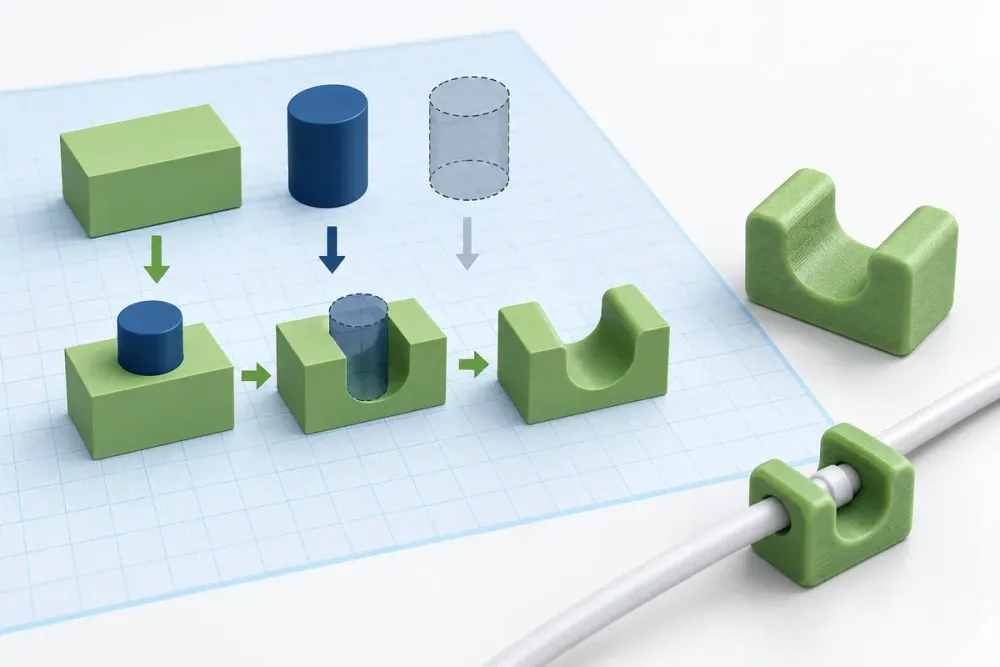
Belajar Tinkercad paling efektif melalui benda kecil yang menyelesaikan masalah nyata. Proyek pertama dalam panduan ini adalah penahan kabel sederhana berbentuk blok dengan alur. Tujuannya bukan menghasilkan desain universal, melainkan memahami ukuran, solid, hole, align, group, dan iterasi cetak.
Siapkan penggaris atau caliper, akun Tinkercad, serta ukuran kabel dan permukaan pemasangan. Jangan menyalin angka contoh tanpa mengukur benda Anda. Kabel yang disebut sama dapat memiliki diameter selubung berbeda.
Tulis kebutuhan sebelum membuka workspace
Catat diameter kabel, panjang penahan, lebar alas, cara memasang, dan kelonggaran yang diinginkan. Tentukan apakah kabel harus mudah dilepas atau dijepit. Untuk proyek pertama, hindari beban besar, panas, listrik terbuka, atau fungsi keselamatan.
Buat sketsa tangan dengan tampak atas dan samping. Tandai ukuran yang paling penting. Langkah ini mencegah Anda mengubah bentuk tanpa mengetahui tujuan tiap bagian.
Bangun alas dari bentuk dasar
Tarik box ke workplane dan masukkan ukuran alas. Gunakan ruler agar posisi serta dimensi dapat dibaca. Alas perlu cukup tebal untuk dicetak dan menahan bentuk, tetapi angka tepat bergantung material serta penggunaan.
Tambahkan bentuk kedua untuk sisi penahan bila diperlukan. Gunakan align agar bentuk berada di tengah atau pada referensi yang jelas. Group menyatukan solid menjadi satu geometri. Setelah grouping, periksa apakah ada celah tipis atau tumpang tindih yang tidak disengaja.
Buat alur kabel memakai hole
Tarik cylinder, ubah menjadi hole, putar bila sumbunya belum sesuai, lalu tempatkan melewati badan penahan. Align membantu menyelaraskan pusat cylinder dan blok. Group akan mengurangi volume hole dari solid.
Diameter alur harus mencakup kelonggaran proses dan cara pemasangan. Lubang yang persis sama dengan diameter kabel dapat terlalu sempit. Buat dua atau tiga variasi kecil dalam satu file, beri jarak, lalu cetak test piece.
Hindari detail yang sulit dicetak
Periksa dinding di sekitar alur, sudut menggantung, dan bagian yang hanya menyentuh workplane pada area kecil. Gunakan radius atau chamfer bila workflow memungkinkan dan fungsinya jelas. Orientasi dapat mengubah support serta kekuatan.
Preview di Tinkercad belum menunjukkan semua masalah produksi. Setelah ekspor, slicer tetap perlu memeriksa layer, support, dan waktu. Gunakan panduan menghitung berat file STL untuk memeriksa kebutuhan sebelum produksi.
Ekspor dan cek ukuran
Ekspor geometri dalam format yang disepakati, umumnya STL untuk bentuk sederhana. Buka file hasil ekspor pada slicer dan periksa dimensi. Simpan juga desain editable di Tinkercad sehingga perubahan ukuran tidak perlu dimulai dari mesh.
Tutorial transisi Autodesk menjelaskan bahwa Tinkercad memakai bentuk dasar serta grouping, sedangkan Fusion memakai sketch dan feature dengan kontrol lebih rinci. Perbedaan ini membantu menentukan kapan proyek telah melewati kemampuan workflow sederhana.
Cetak sampel, ukur, lalu revisi
Cetak satu atau beberapa potongan pendek, bukan langsung banyak unit. Uji kabel asli, periksa kemudahan memasang, dan ukur hasil. Catat material, orientasi, layer, serta revisi desain. Jika alur terlalu sempit, ubah dimensi berdasarkan selisih yang ditemukan.
Jangan melakukan scaling keseluruhan hanya untuk memperbaiki satu lubang karena panjang serta lebar lain ikut berubah. Edit fitur yang bermasalah. Simpan versi dengan nama yang jelas, misalnya v01, v02, dan status diuji.
File yang sudah diperiksa dapat dibahas melalui jasa cetak 3D dari file Pegangind. Sertakan ukuran akhir, jumlah, dan fungsi benda sebelum meminta estimasi biaya.
Checklist proyek pertama
- Ukuran benda pasangan diukur langsung.
- Setiap shape mempunyai fungsi yang jelas.
- Solid, hole, align, dan group diperiksa.
- Dinding serta alas tidak terlalu tipis.
- File ekspor dibuka ulang dan diukur.
- Sampel diuji pada benda asli.
- Revisi dan parameter cetak dicatat.
Jika Anda memerlukan constraint, timeline, assembly, atau banyak variasi ukuran, baca Tinkercad vs Fusion. Untuk bantuan mengubah sketsa menjadi model siap cetak, konsultasikan melalui halaman kontak Pegangind.
Ilustrasi utama dibuat dengan AI; bukan tangkapan layar software atau ukuran produksi.
Lanjutkan membaca
Pertanyaan umum
Apakah Tinkercad cocok untuk pemula tanpa pengalaman CAD?
Ya, pendekatan bentuk dasar, hole, align, dan group memudahkan pemula memahami operasi geometri. Mulailah dengan benda kecil yang ukurannya dapat diperiksa.
File apa yang diekspor untuk 3D printing?
STL umum dipakai untuk geometri sederhana. Pilihan lain bergantung workflow. Selalu konfirmasi format, unit, serta ukuran dengan penyedia cetak atau slicer.
Mengapa ukuran lubang hasil cetak bisa berbeda dari desain?
Proses, orientasi, material, kalibrasi, dan bentuk lubang memengaruhi hasil. Buat toleransi serta cetak sampel ukuran sebelum mengunci produksi.
Siap lanjut dari panduan ke produksi?
Tim Pegangind siap membantu mengecek kebutuhan proyek Anda.
Hubungi Pegangind