Panduan 3D Printing
Cara Memperbaiki File STL yang Berlubang atau Tidak Bisa Di-slice
Kenali penyebab STL berlubang, non-manifold, atau gagal di-slice, lalu pilih perbaikan otomatis, edit mesh, atau kembali ke file sumber.
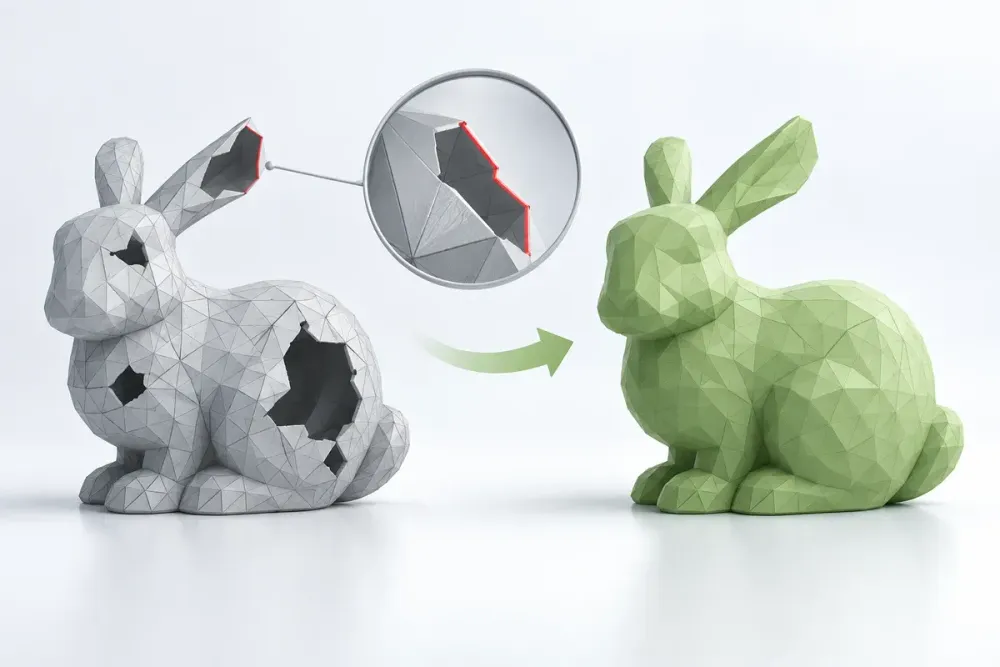
File STL dapat terlihat utuh di layar tetapi gagal di-slice, kehilangan bagian, atau menghasilkan lintasan yang aneh. Penyebabnya biasanya bukan sekadar ukuran file. STL adalah kulit yang tersusun dari segitiga; kulit tersebut harus menjelaskan batas benda secara konsisten agar slicer dapat membedakan bagian dalam dan luar.
Cara memperbaiki file STL dimulai dari diagnosis. Simpan salinan file asli, catat ukuran acuan, lalu periksa apa yang dilaporkan slicer. Jangan langsung menjalankan repair berkali-kali karena setiap proses berpotensi mengubah geometri.
Kenali gejala sebelum memperbaiki
Gejala umum meliputi peringatan non-manifold, missing faces, inverted normals, self-intersection, atau beberapa shell yang tidak semestinya. Model juga dapat berhasil diimpor tetapi sebagian hilang ketika layer dipreview. Ada pula model yang berubah menjadi dinding tipis tanpa volume.
Putar model dan gunakan tampilan wireframe atau pemeriksaan mesh bila tersedia. Catat bagian yang hilang dan bandingkan bounding box dengan ukuran yang seharusnya. Jika skala berubah, masalah unit perlu diselesaikan terpisah dari kerusakan mesh.
Pahami mesh yang dapat dicetak
Model tertutup sering disebut watertight atau manifold: setiap edge permukaan secara normal menjadi batas bagi dua face, dan permukaan membentuk volume tanpa lubang. Panduan pemodelan Prusa menjelaskan bahwa lubang dan geometri internal dapat membuat model bermasalah ketika di-slice.
Manifold bukan satu-satunya syarat kualitas. Dinding yang lebih tipis daripada kemampuan proses, detail sangat kecil, atau dua volume yang hanya bersentuhan pada satu titik masih dapat menghasilkan cetakan buruk. Repair topologi tidak otomatis membuat desain layak diproduksi.
Coba repair otomatis untuk kerusakan ringan
Beberapa slicer mendeteksi dan memperbaiki error sederhana ketika file dimuat. Dokumentasi Prusa tentang model rusak menyebut repair dapat menyelesaikan sebagian masalah, tetapi tidak semua. Simpan hasil sebagai file baru agar sumber tetap tersedia.
Setelah repair, ukur panjang, lebar, tinggi, diameter lubang, dan jarak penting. Periksa apakah lubang desain yang memang diperlukan justru tertutup. Mode yang membangun ulang permukaan atau membuat solid dapat mengurangi resolusi detail, jadi jangan hanya menerima status tidak ada error.
Gunakan editor mesh secara terarah
Jika repair otomatis gagal, buka model di editor mesh yang dapat menampilkan boundary, non-manifold edge, normal, dan shell. Tutup lubang hanya setelah memahami bentuk yang seharusnya. Hapus face internal atau duplikat, perbaiki normal, lalu satukan volume yang memang harus menjadi satu.
Untuk permukaan kompleks, menambal lubang dengan satu bidang dapat merusak lengkung. Gunakan referensi foto, ukuran, atau model simetris bila tersedia. Bila bagian yang rusak merupakan dudukan, ulir, atau fitur pas, lebih aman membangun ulang dari data sumber daripada menebak bentuk.
Kembali ke file CAD bila struktur dasarnya rusak
STL tidak membawa riwayat sketch dan feature. Jika banyak permukaan bertumpuk atau detail presisi hilang, mintalah STEP atau file CAD asli. Perbaiki solid, lakukan pengecekan body, lalu ekspor ulang dengan resolusi mesh yang sesuai. Baca juga perbedaan STL, OBJ, dan 3MF agar format yang dikirim sesuai workflow.
Jangan meningkatkan jumlah segitiga sebagai solusi otomatis. Mesh yang sangat padat hanya memperberat proses jika sumbernya tetap berlubang atau salah bentuk.
Validasi hasil pada preview layer
Slice ulang file hasil repair dengan profil mesin dan material yang relevan. Periksa layer pertama, dinding luar, lubang, bagian atas, support, serta perpindahan nozzle. Geser preview dari bawah ke atas; bagian yang tiba-tiba hilang sering menunjukkan geometri atau ketebalan yang belum beres.
Bandingkan estimasi ukuran dan material dengan versi sebelum repair. Gunakan cek gramasi dan estimasi cetak setelah file lolos pemeriksaan geometri. Untuk komponen kritis, cetak sampel kecil atau potongan area bermasalah sebelum produksi penuh.
Checklist sebelum file dinyatakan siap
- Salinan file asli dan ukuran acuan telah disimpan.
- Lubang, non-manifold edge, shell internal, dan normal diperiksa.
- Repair tidak menutup bukaan desain atau menghapus detail penting.
- Dimensi hasil diperiksa kembali.
- Preview layer utuh dari bawah sampai atas.
- Ketebalan, orientasi, dan support masih masuk akal.
- Sampel diuji bila part harus pas dengan benda lain.
Jika Anda ragu apakah mesh masih bisa diperbaiki, kirim file beserta ukuran kontrol dan foto referensi melalui jasa 3D printing Pegangind. Tim perlu menilai file sebelum menjanjikan hasil produksi.
Ilustrasi utama dibuat dengan AI; bukan file pelanggan atau bukti hasil repair software tertentu.
Lanjutkan membaca
Pertanyaan umum
Mengapa file STL terlihat normal tetapi tidak bisa di-slice?
Tampilan luar dapat menyembunyikan lubang, permukaan saling berpotongan, shell internal, normal terbalik, atau geometri non-manifold. Periksa pesan error dan preview setiap layer untuk mengetahui masalah sebenarnya.
Apakah fitur repair otomatis selalu aman digunakan?
Tidak. Repair otomatis berguna untuk kerusakan sederhana, tetapi dapat menutup bukaan yang memang disengaja, menghapus detail, atau mengubah bentuk. Bandingkan ukuran dan fitur penting setelah repair.
Kapan STL sebaiknya diperbaiki dari file CAD asli?
Kembali ke file sumber jika kerusakan memengaruhi fitur presisi, banyak permukaan saling tumpang tindih, atau repair mesh mengubah ukuran dan detail. Perbaikan pada solid asli biasanya lebih terkontrol.
Siap lanjut dari panduan ke produksi?
Tim Pegangind siap membantu mengecek kebutuhan proyek Anda.
Konsultasi jasa 3D printing